Frame Atlas 使い方マニュアル
星図の上に、カメラで写る範囲(視野枠)を重ねて、撮影の構図を計画・保存できる無料のツールです。この文書では、すべての機能を順に説明します。広告は表示していません。
最短の使い方:① 上の検索欄に天体名(例:M8)を入れる → ② 右の「視野」タブで、焦点距離とセンサーの大きさを入れる → ③ 地図の中央に、写る範囲の枠が出ます。地図を動かして、構図を決めてください。登録なしで、ここまで使えます。
1. はじめに(画面の構成)
| 上の検索バー | 天体を探して、その位置へ移動します。右端の 月のボタンは夜間モード、?はこのマニュアル、右端のボタンは右のパネルの開閉です。 |
|---|---|
| 星図(全面) | ドラッグで移動、ホイールやピンチで拡大・縮小します。画面の中央(十字マーク)が、視野枠の中心になります。 |
| 右のパネル | 3つのタブがあります。視野(カメラと角度)、保存(会員登録・保存したフレーム・書き出し)、表示(背景画像・天体の表示)。 |
| 下の帯 | いま表示している画像の出典(クレジット)です。「詳細」で、すべての出典とライセンスが開きます。 |
| 下の数字 | 画面中央の赤経・赤緯と、視野の広さ(度)です。 |
設定(選んだ背景、カメラ、角度、最後に見ていた位置)は、このブラウザに自動で記憶されます。次に開いたときは、続きから始められます。
2. 地図の動かし方
- 移動:ドラッグ(スマホは指でなぞる)。
- 拡大・縮小:マウスのホイール、ピンチ、または左下の
+-。 - その位置を中央に:ダブルクリック。
- 北を上にそろえる:「表示」タブの「北を上にする」。地図が回っているときに使います。
- 右上のボタン:座標グリッドの表示や投影法の切り替え、全画面表示ができます(星図の部品 Aladin Lite の標準機能です)。
3. 天体を探す
上の検索バーに入力して、候補を選ぶか、Enter(右端の →)で移動します。次のような入力に対応しています。
- カタログ番号:
M31、NGC 7000、IC 1396、C14(コールドウェル)、LDN 1622、B 33(バーナード)、Sh2-155、vdB 1、LBN 730 - 通称・日本語名:
アンドロメダ、すばる、北アメリカ、Lagoonなど(一部の天体のみ) - 座標:
270.9 -24.4のように、赤経・赤緯を度で、空白かカンマで区切って入力 - 一覧に無い名前は、天文データベース(SIMBAD)でも探します。
候補は、↑ ↓ キーで選び、Enter で決定できます。天体へ移動すると、その天体の大きさに合わせて拡大率が自動で決まります。
収録している天体は約1万6千件です。メシエ・コールドウェル・NGC/IC のほか、暗黒星雲(LDN・バーナード)、輝線星雲(シャープレス)、反射星雲(van den Bergh・LBN)を含みます。
4. 視野枠(カメラと角度)
「視野」タブで、写る範囲を決めます。
カメラを入力する
- 焦点距離(mm)と、センサーの幅 × 高さ(mm)を入力します。
- 入力するたびに、写る範囲が 度で表示されます(例:
10.3° × 6.87°)。星図の枠も、すぐに変わります。 - 枠の上側にある小さな山形の印は、カメラの「上」の向きです。
視野の大きさは、2 × atan(センサーの大きさ ÷ (2 × 焦点距離)) で計算しています。レデューサーやエクステンダーを使うときは、合成後の焦点距離を入力してください。
センサーのプリセット
「センサー」の一覧から選んで +追加を押すと、次のセンサーの大きさが入ったカメラを追加できます。数値は、あとから自由に直せます。
| プリセット | センサー(幅 × 高さ) |
|---|---|
| フルサイズ | 36 × 24 mm |
| APS-C | 23.5 × 15.6 mm |
| マイクロフォーサーズ | 17.3 × 13 mm |
| ASI2600 | 23.5 × 15.7 mm |
| ASI294 | 19.1 × 13.0 mm |
| ASI533 | 11.3 × 11.3 mm |
| SV605CC(IMX533) | 11.31 × 11.31 mm |
| ASI585 | 11.1 × 6.3 mm |
カメラは複数登録でき、枠は色分けされます。鏡筒とレンズを並べて比べるときに便利です。不要なカメラは、右の ✕ で削除します(最後の1台は消せません)。
角度(向き)を決める
- 共通:すべてのカメラを、同じ角度で回します。スライダーか数字(0〜360°)で指定します。
- 個別:カメラごとに、別々の角度を持ちます。たとえば、レンズは横位置、望遠鏡は縦位置にしたいときに使います。
- 角度は北から東回りです。
0°は、カメラの「上」が北を向いた状態です。
枠を隠したいときは、「視野枠を隠す」をオンにします。
使いこなしのコツ:構図が決まったら、枠の中の天体名と、周囲の暗黒星雲の位置を確認してから保存すると、あとで「なぜこの角度にしたか」が思い出しやすくなります。
5. 背景画像を選ぶ
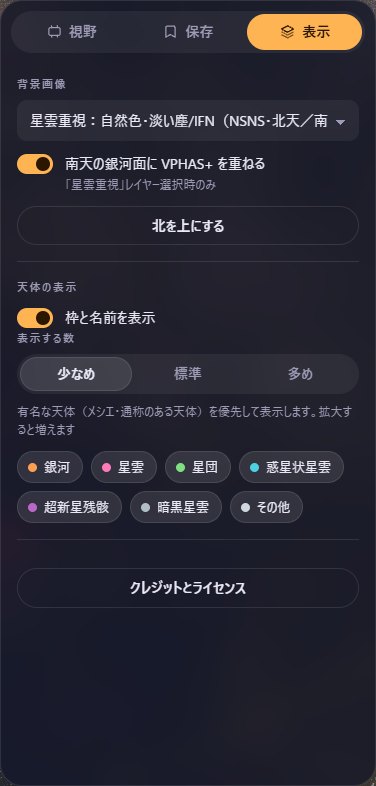
「表示」タブの「背景画像」で、星図の画像を選びます。
| 星雲重視:自然色・淡い塵/IFN (初期設定) | 淡い塵(もやもや)や反射星雲が見やすい、自然に近い色の画像です。赤緯 −16° より北が、この画像になります。南は、天の川の全天画像に自動で切り替わります。 |
|---|---|
| 星雲重視:Hα+連続光 | 水素の輝線(Hα)を赤く強調した画像です。輝線星雲の広がりを見るのに向いています。 |
| 星雲重視:[OIII]/Hα/[SII] | 3つの輝線を、擬似的に色分けした画像です。星雲の構造が、はっきり出ます。 |
| 天の川(全天) | 全天をカバーする、自然な色の天の川の画像です。解像度は高くありません。 |
| 塵の分布(WISE・IRIS) | 赤外線で見た塵の分布です。可視光の写真ではありません。塵が多いところを、大まかに確かめるのに使えます。 |
| Pan-STARRS | 北天の可視光カラー画像です。 |
| Hα 全天 | 全天の Hα 画像です。細かさは粗めです。 |
- 南天の銀河面に VPHAS+ を重ねる:「星雲重視」を選んでいるとき、南天の天の川の帯に、より細かい画像(VPHAS+)を重ねます。射手座・さそり座付近の星雲が見やすくなります。つなぎ目に、色ムラが出ることがあります。
南天(赤緯 −16° より南)の淡いもやもやは、写りません。北天の「淡い塵」の画像に相当する、公開データが無いためです。南天は、天の川の全体像と、VPHAS+ の輝線星雲を目安にしてください。
画像は、拡大するほど細かい部分を読み込みます。回線が細いときは、表示に時間がかかることがあります。
6. 天体の枠と名前
地図には、天体の位置が、実際の大きさの楕円と名前で表示されます。日本語名がある天体は、名前を併記します。暗黒星雲は点線で描きます。
- 「枠と名前を表示」のスイッチで、まとめてオン・オフできます。
- 表示する数:「少なめ」(初期設定)「標準」「多め」から選びます。「少なめ」では、メシエ天体や通称のある有名な天体を優先します。拡大すると、小さい天体も増えます。
- 種別の絞り込み:銀河・星雲・星団・惑星状星雲・超新星残骸・暗黒星雲・その他を、色つきのボタンで、個別にオン・オフします。色は、種別ごとに決まっています。
星雲の名前や枠が、画像の邪魔になるときは、「表示する数」を減らすか、暗黒星雲をオフにしてください。
7. 会員登録とログイン
星図を見て、視野枠を確かめるだけなら、登録は要りません。視野の保存・端末間の共有・書き出しには、無料の会員登録が必要です。
メールアドレスは、ログインとパスワード再設定の連絡にだけ使います。宣伝メールは送りません。詳しくは、利用規約・プライバシーポリシーをご覧ください。
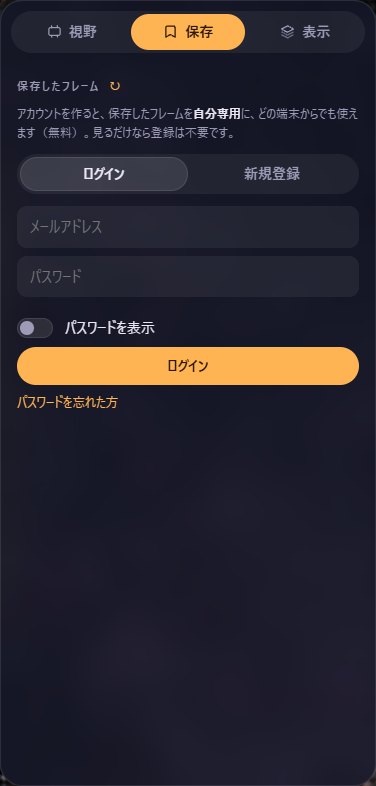
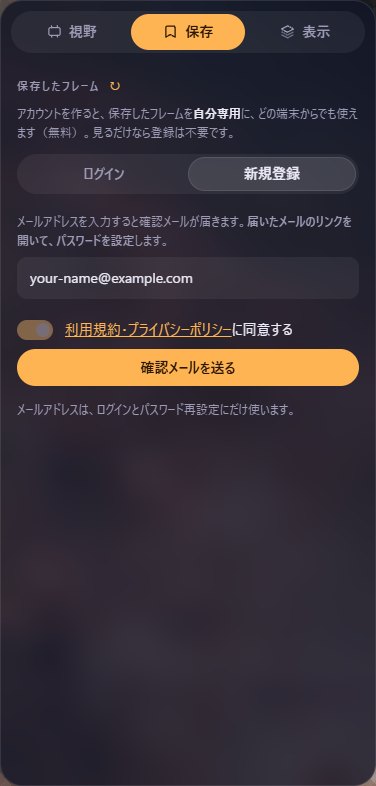
新規登録の手順
- 「保存」タブで、「新規登録」を選びます。
- メールアドレスを入力し、「利用規約・プライバシーポリシーに同意する」をオンにして、「確認メールを送る」を押します。
- 届いた確認メールのリンクを開きます(24時間有効です)。
- 開いた画面で、パスワード(8文字以上。長さは72バイトまで=日本語なら約24文字まで)を、2回入力して、「パスワードを設定してログイン」を押します。「password」のような、推測されやすいものは使えません。
パスワードは、登録の画面ではなく、メールのリンクの先で決める仕組みです。他人が、あなたのアドレスを使って登録することを防ぐためです。
メールが届かないとき:迷惑メールフォルダを確認してください。noreply や、ドメイン指定の受信拒否をしていないかも、ご確認ください。メールの確認が済まない登録は、3日後に自動で消えます。
ログインと、パスワードを忘れたとき
- 「ログイン」に、メールアドレスとパスワードを入力します。「パスワードを表示」で、入力内容を確かめられます。日本語入力がオンでも、全角の英数字は、自動で半角に直します。
- パスワードを忘れたときは、「パスワードを忘れた方」から、メールアドレスを入力します。再設定のメール(1時間有効)が届くので、リンクから、新しいパスワードを決めます。
- パスワードを設定・再設定すると、ほかの端末は、いったんログアウトされます。
- ログインは、端末ごとに、最長180日間、保たれます。共用のパソコンでは、使い終わったら、必ず「ログアウト」してください。
8. 視野を保存する
ログインすると、「保存」タブに、「今の視野を保存」が出ます。
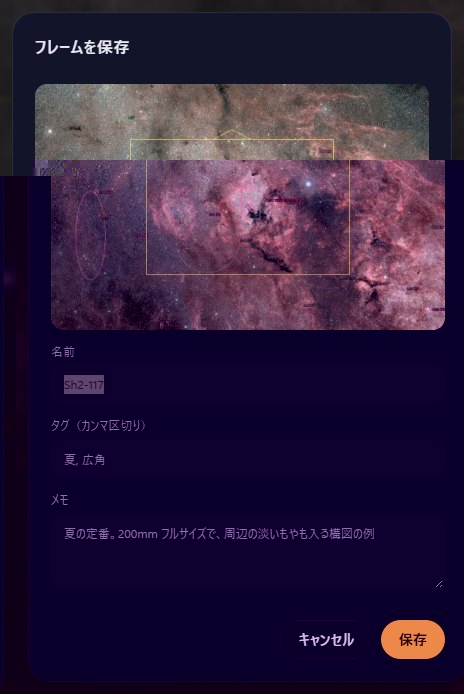
- 星図を動かして、構図を決めます(視野枠の角度も合わせておきます)。
- 「+ 今の視野を保存」を押します。
- 名前は、画面中央に近い天体の名前が、自動で入ります。好きな名前に直せます。
- タグ(カンマ区切り。例:
夏, 広角)と、メモ(撮影時期、狙い、機材など)は、任意です。 - 「保存」を押します。
保存されるもの:中心の座標、角度(と、共通・個別の別)、すべてのカメラの設定、視野の広さ、選んでいた背景画像、名前・タグ・メモ、そしてそのときの地図のサムネイル画像です。
保存できる数は、1人あたり 100件までです。上限に達したら、不要なフレームを削除してください。「保存」タブの上部に、「3 / 100 件」のように、現在の件数が出ています。
9. 保存したフレームの使い方
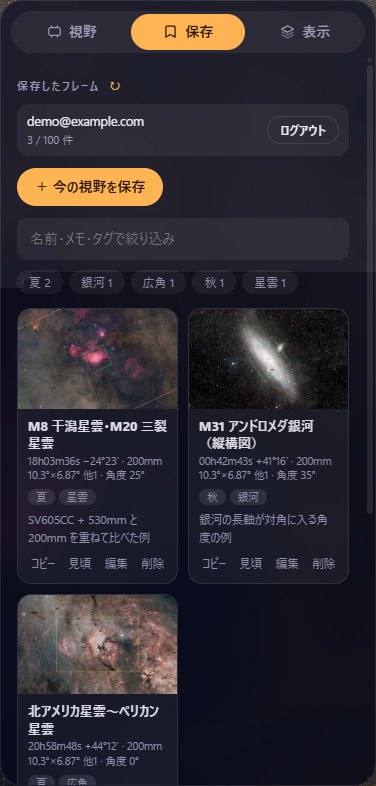
| カードをクリック | 保存したときの位置・拡大率・角度・カメラ設定・背景画像を、そのまま再現します。 |
|---|---|
| コピー | 名前・赤経・赤緯・回転角(Rotation)を、コピーします。N.I.N.A. の Framing Assistant などに、貼り付けるときに使えます。 |
| 見頃 | この視野の中心が、夜中0時ごろに南中する日を、アストロ・トランジットで調べます(別タブ)。 |
| 編集 | 名前・タグ・メモを直せます。「現在の視野・カメラ設定・サムネイルで上書きする」にチェックを入れると、いまの地図の状態で、保存内容を置き換えます。 |
| 削除 | 確認のあと、削除します。元には戻せません。 |
絞り込む
- 検索欄:名前・メモ・タグを、対象に探します。空白か「+」で区切った複数の語は、すべてを含むものが、表示されます(例:
夏 広角)。 - タグのボタン:件数つきで並びます。押すと、そのタグのフレームだけが出ます。複数を選ぶと、すべてを持つフレームに絞られます。
- 絞り込み中は、「× 絞り込みを解除」が出ます。
更新ボタン(↻)で、最新の状態を読み込み直せます。別の端末で保存した内容は、この操作か、ページを開き直したときに、反映されます。
10. 書き出し(CSV・N.I.N.A.・Stellarium)
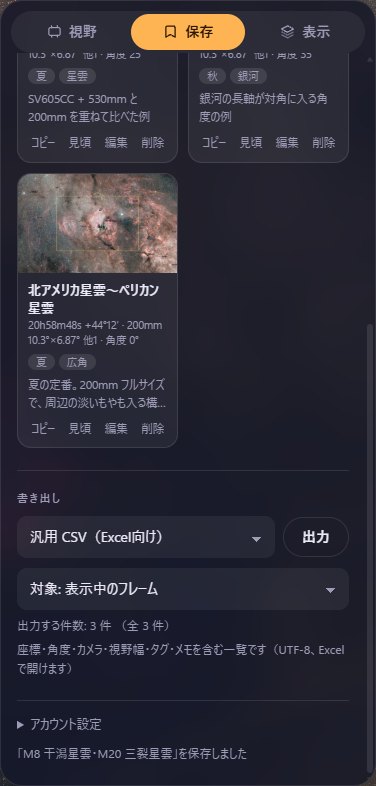
保存したフレームを、ファイルとして書き出します。形式と対象を選んで、「出力」を押します。
- 対象:「表示中のフレーム」(絞り込み後のもの)か、「すべてのフレーム」。件数が、画面に出ます。絞り込みで0件のときは、出力できません。
| 汎用 CSV | 座標(度と時分秒)、角度、カメラ、視野の大きさ、タグ、メモなどを、すべて含みます。UTF-8(BOMつき)で、Excel で開けます。ファイル名は frameatlas_frames_日付.csv。 |
|---|---|
| N.I.N.A.用 CSV | N.I.N.A. の Target Scheduler プラグインの「Import Targets」用です。列は Type, Name, Ra, Dec, Rotation, ROI。回転角(Rotation)には、カメラの角度が入ります。ファイル名は frameatlas_nina_targets_日付.csv。 |
| Stellarium スクリプト | .ssc ファイルです。Stellarium のスクリプト画面(F12)で開いて実行すると、各フレームへ順に移動して、視野を合わせます(各フレームで約6秒とどまります)。座標は J2000 です。 |
N.I.N.A. のコア機能には、CSV の取り込みがありません。CSV は Target Scheduler プラグイン用です。コア機能の Framing Assistant では、各フレームの「コピー」で得た、名前・赤経・赤緯・回転角を使ってください。
「個別」の角度にしたフレームは、先頭のカメラの角度で書き出します。カメラごとに分けたいときは、カメラ別にフレームを保存してください。
11. 撮影の見頃を調べる
視野の中心が、夜中0時ごろに南中する日(=一晩を通して高い位置で撮りやすい時期の目安)を、姉妹ツール「アストロ・トランジット」で調べられます。
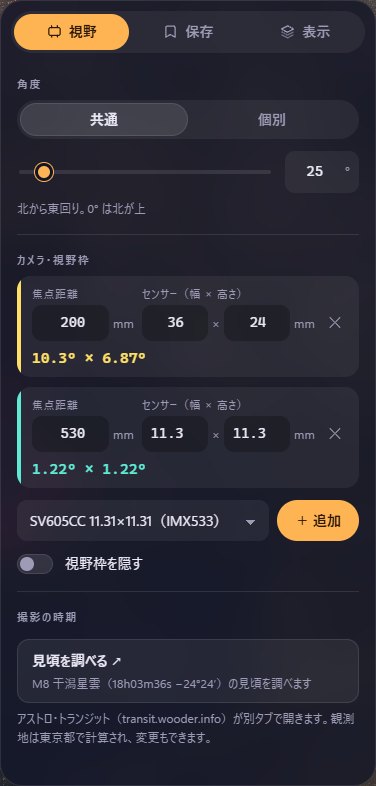
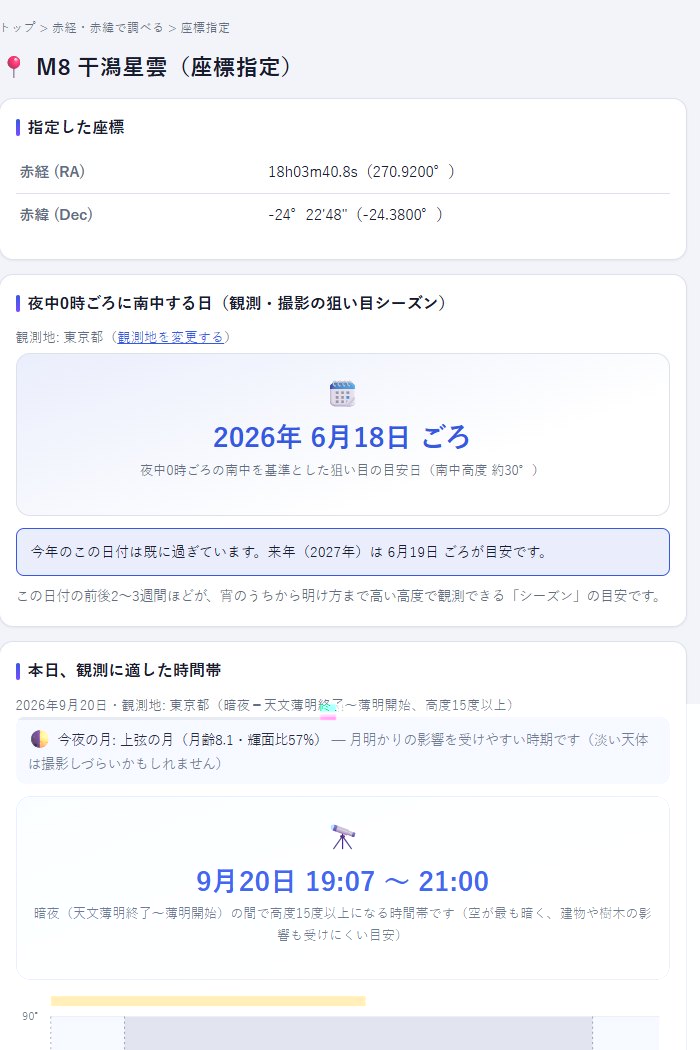
- 視野の中心:「視野」タブの「見頃を調べる ↗」を押します。押した時点の中心の座標が渡されます。視野を動かすと、リンクの名前(近くの天体)も、追従します。
- 保存したフレーム:カードの「見頃」を押します。
別のタブで、アストロ・トランジットが開きます。観測地は、初期設定の東京都で計算され、そのページで変更できます。今夜の観測に適した時間帯や、月明かりの影響も、確認できます。
12. 夜間モード
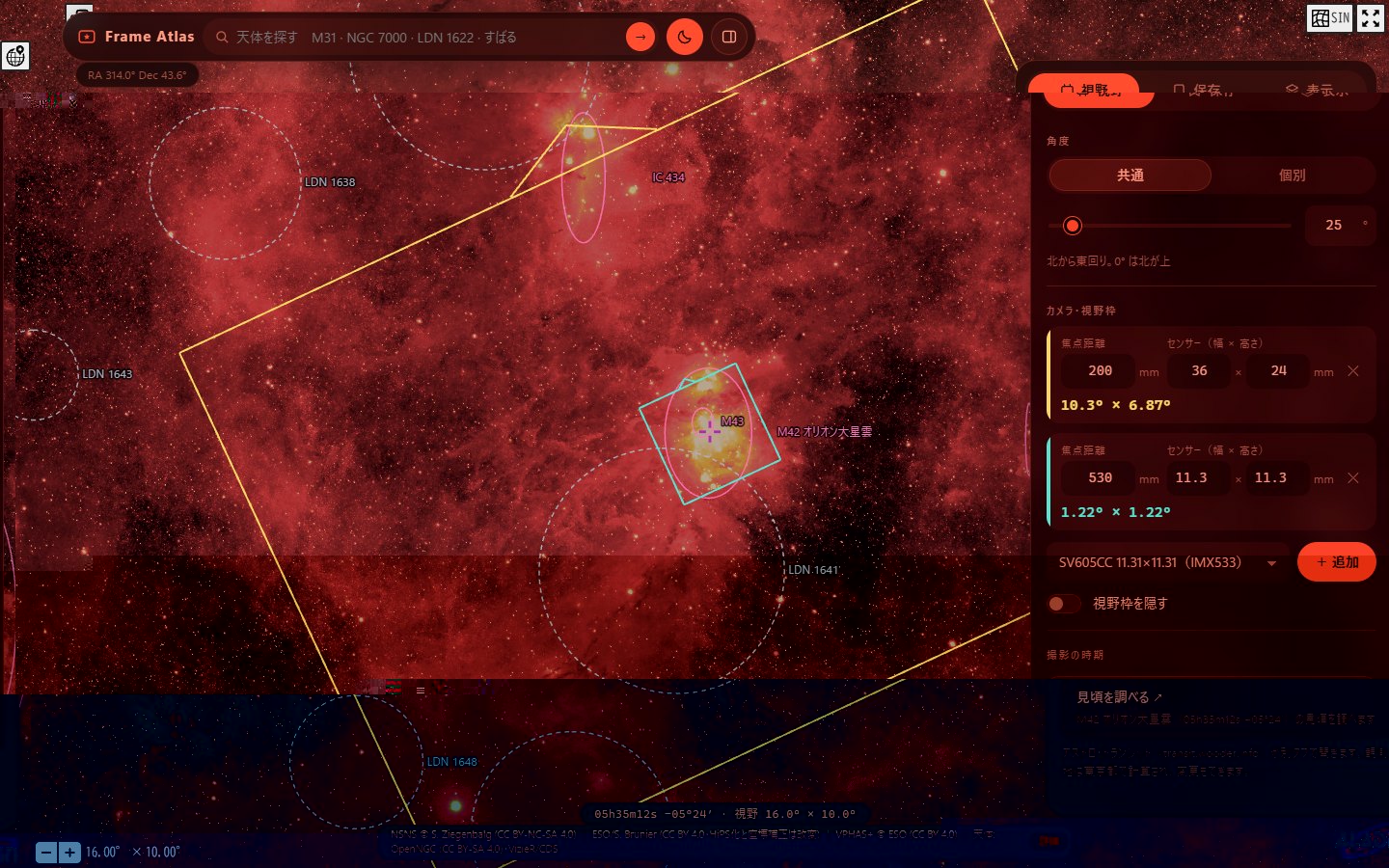
上の検索バーの月のボタンで、画面全体を、赤一色の表示にします。屋外で、暗さに慣れた目を保ちたいときにお使いください。もう一度押すと、元に戻ります。設定は、記憶されます。
13. スマホで使う
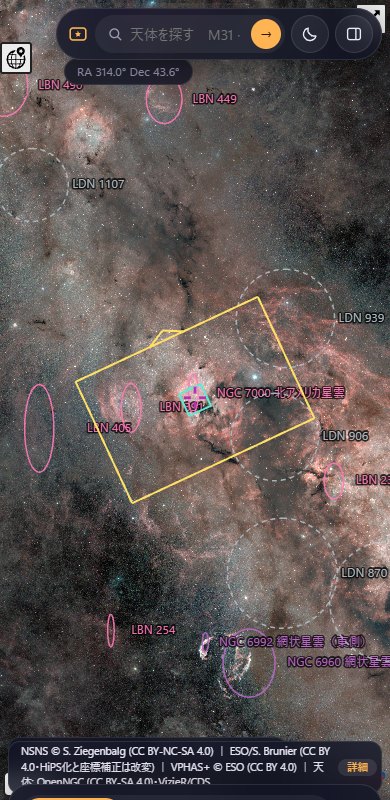
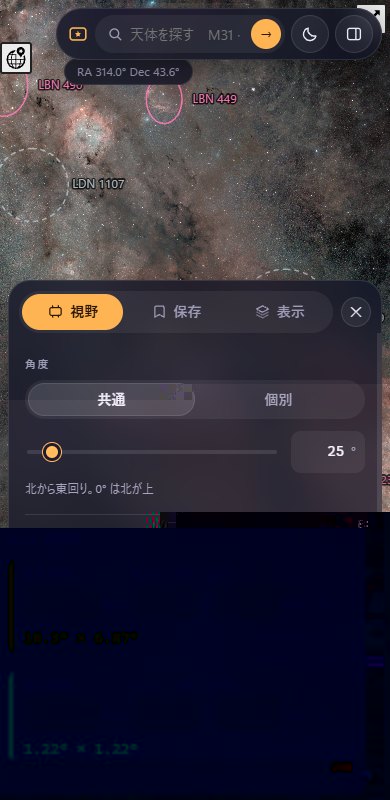
- 右上のパネルのボタンを押すと、操作パネルが画面の下から出ます。閉じるときは、パネルの
✕です。 - 星図は、指でなぞって動かし、ピンチで拡大・縮小します。
- 画面の下の出典の行は、常に見えます。
対応環境:WebGL が使える、最近のブラウザ(Chrome、Edge、Safari、Firefox)です。古い端末では、星図が表示されないことがあります。
14. アカウント設定
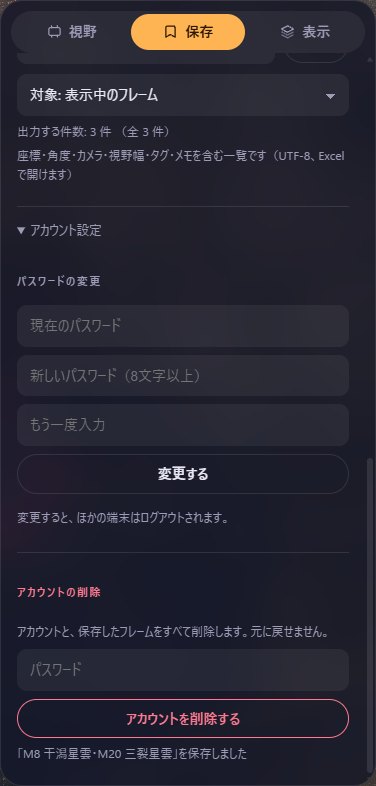
- パスワードの変更:現在のパスワードと、新しいパスワード(8文字以上)を入力します。変更すると、ほかの端末は、ログアウトされます。
- アカウントの削除:パスワードを入力して、確認すると、アカウントと、保存したフレーム(サムネイルを含む)が、すべて削除されます。元には戻せません。必要なフレームは、先に「書き出し」で、控えを取ってください。
15. よくある質問
視野枠は、実際の写りと同じですか?
焦点距離とセンサーの大きさから計算した、理論上の範囲の目安です。レンズの歪み、トリミング、ピクセルの端の切れ、追尾の誤差などで、実際の写りとは、少しずれることがあります。少し余裕を持って、構図を決めてください。
角度は、どちら向きが正ですか?
北から東回りです。0°は、カメラの「上」が北。90°は、カメラの「上」が東(星図で左)を向きます。書き出しでは、この角度の値が、そのまま回転角(Rotation)に入ります。回転角の向きの決め方は、ソフトによって違う場合があるので、最初は1件だけ取り込んで、向きが合っているか確かめてください。
南天だと、淡いもやもやが写らないのはなぜですか?
淡い塵(IFN)を可視光で写した公開データは、赤緯 −16° 以北に限られるためです。南天は、天の川の全体像(ESO)と、VPHAS+ の輝線星雲を重ねて、お使いください。
確認メールが届きません
迷惑メールフォルダを確認してください。それでも届かないときは、少し時間を置いてから、もう一度お試しください(同じアドレスは、1時間に3回までです)。メールアドレスの打ち間違いも、ご確認ください。
ログインできません
メールアドレスとパスワードが、合っているか確認してください。8回続けて間違えると、15分ほど、ログインできなくなります。パスワードを忘れたときは、「パスワードを忘れた方」から、再設定してください。
保存したフレームは、他の人に見えますか?
見えません。保存したフレームは、あなたのアカウントにだけ、紐づきます。
データは、消えることがありますか?
個人が趣味で運営している無料のサービスなので、内容が消えたり、サービスを変更・終了したりする可能性があります。大切なフレームは、「書き出し」で、控えを取っておくことをおすすめします。
星図の表示が重い・遅いです
「星雲重視」の画像は、細かい分、データが大きめです。回線が遅いときは、拡大する前に、少し待ってください。「表示する数」を「少なめ」にすると、動きが軽くなります。
「見頃」のリンクで、観測地を変えたい
アストロ・トランジットのページの、「観測地を変えて計算し直す」で、緯度・経度を指定できます。
登録なしで、保存はできますか?
視野の保存と書き出しには、会員登録が必要です。登録なしでも、星図の閲覧、視野枠の表示、天体の検索は、すべて使えます。カメラや角度の設定は、このブラウザに記憶されます。
画像の出典とライセンスは、ツールの画面下の「詳細」に、まとめています。星図の画像は、各配信元(NSNS、ESO、CDS など)のものです。